Pixel Camera
لقطات الشاشة
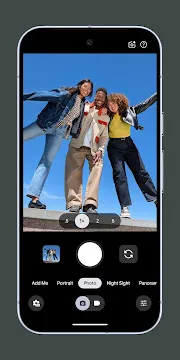
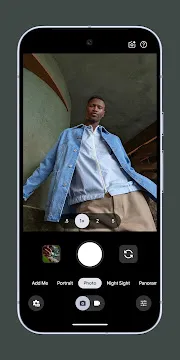
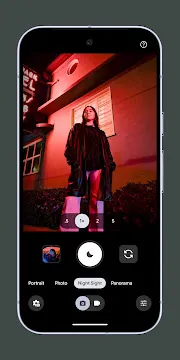
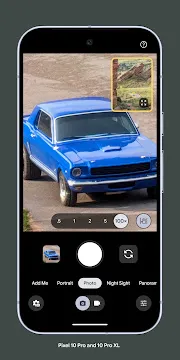
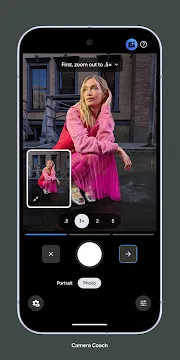
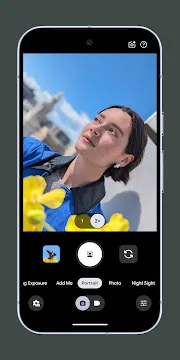
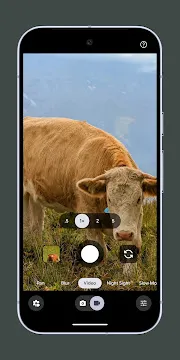
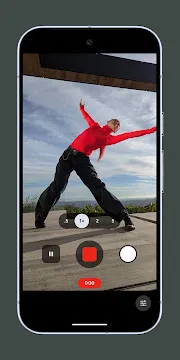
غيّرت Pixel Camera مفهوم التصوير الفوتوغرافي على الهواتف المحمولة تمامًا. تعمل على هواتف أندرويد، وقد صممتها جوجل خصيصًا لأجهزة بيكسل. لا يقتصر تطبيق الكاميرا هذا على مجرد التقاط الصور، بل يستخدم تقنية التصوير الحاسوبي، ما يعني أن البرنامج القوي يُحسّن كل صورة تلتقطها. وبالتالي، تبدو صورك على أندرويد احترافية ومذهلة.
في الواقع، تُسهّل كاميرا بيكسل التقاط صور رائعة. لا تحتاج إلى إعدادات معقدة أو معدات باهظة الثمن. يستخدم التطبيق خوارزميات ذكية للحصول على أفضل النتائج. يجمع بين عدة لقطات على الفور. تُنتج هذه العملية صورًا بألوان وتفاصيل وإضاءة أفضل. وبالتالي، حتى المبتدئين يلتقطون صورًا مذهلة.
اكتشف صورًا مذهلة: الميزات الرئيسية لـ Pixel Camera على أندرويد
هل ترغب في الحصول على صور مذهلة دون عناء؟ Pixel Camera تُقدّم هذه الإمكانيات. تستخدم برامج متطورة وذكاء اصطناعي لالتقاط صور مذهلة. ستحصل على نتائج احترافية بسهولة على هاتف أندرويد الخاص بك.
تقنية HDR+: صور أكثر ذكاءً
HDR+ هي جوهر كاميرا بيكسل. هذه الميزة تعمل دائمًا. يلتقط الهاتف دفعة سريعة من الصور قليلة التعرض للضوء، ثم يجمعها على الفور.
- يوازن بين الإضاءة الساطعة والظلال الداكنة.
- يحمي السماء الساطعة من البياض.
- والنتيجة صورة واحدة بتعريض مثالي.
- وبالتالي، تُظهر صورك تفاصيل رائعة في جميع ظروف الإضاءة.
وضع الرؤية الليلية: الرؤية في الظلام
انسَ استخدام الفلاش. يُحدث وضع الرؤية الليلية نقلة نوعية في التصوير في الإضاءة الخافتة، فهو يستخدم تقنيات تصوير حاسوبية متقدمة.
- يمكنك التقاط صور واضحة وساطعة في بيئات شديدة الظلام.
- يجمع الهاتف ضوءًا أكثر بكثير من الصور العادية.
- علاوة على ذلك، يقلل تشويش الصورة بشكل كبير.
- يمكنك الحصول على مشاهد ليلية واضحة ودقيقة بكل سهولة.
وضع البورتريه: ركّز على موضوعك
يُبرز وضع البورتريه موضوعك، ويُنشئ تأثير عمق مجال جميل. يُعرف هذا أيضًا باسم “بوكيه”.
- يُطمس البرنامج الخلفية بذكاء.
- يبقى موضوعك واضحًا وواضحًا.
- يعمل هذا الوضع بشكل رائع مع الأشخاص والأشياء.
- بشكل أساسي، ستحصل على صور بورتريه بجودة الاستوديو فورًا.
تكبير فائق الدقة: اقترب أكثر
هل تحتاج إلى التقاط تفاصيل بعيدة؟ يساعدك التكبير فائق الدقة على تجنب الصور المُكبّرة الضبابية والحبيبية.
- يستخدم خوارزميات ذكية لتحسين الصورة.
- يجمع الهاتف إطارات متعددة عند التكبير.
- وبالتالي، يُعزز الوضوح والحدة.
- يمكنك تصوير الأجسام البعيدة بتفاصيل أفضل بكثير.
وضع التصوير الفلكي: تصوير النجوم
هذه ميزة متخصصة في وضع الرؤية الليلية. تتيح لك تصوير سماء الليل بشكل لم يسبق له مثيل. تحتاج إلى سطح ثابت، مثل حامل ثلاثي القوائم.
- وجّه كاميرا Pixel نحو النجوم.
- ستنتقل الكاميرا تلقائيًا إلى هذا الوضع الفريد.
- تستخدم الكاميرا التعريض الضوئي الطويل لتسجيل ضوء النجوم.
- يمكنك التقاط صور مذهلة للنجوم، وحتى مجرة درب التبانة.
ميزات الفيديو: سلسة وسينمائية
لا تقتصر روعة كاميرا Pixel على التقاط الصور فحسب، بل تُقدم أيضًا مقاطع فيديو قوية. ستُسجل مقاطع سلسة وعالية الجودة.
- توفر الكاميرا تثبيتًا ممتازًا للفيديو.
- يُزيل هذا معظم اهتزازات اليد.
- توفر بعض الطرازات ميزات مثل الضبابية السينمائية لمظهر احترافي.
- في النهاية، ستُصوّر مقاطع فيديو سلسة وواضحة بسهولة.
واجهة سهلة الاستخدام: تحكم بسيط
يُبسط تطبيق كاميرا Pixel الأمور. يمكنك الوصول إلى ميزات فعّالة دون الحاجة إلى قوائم معقدة. الواجهة أنيقة وسهلة التصفح.
- يمكنك التبديل بسرعة بين الأوضاع المختلفة.
- أدوات التحكم بديهية وسهلة الاستخدام للجميع.
- يستخدم الهاتف ذكاء اصطناعي من Google لاختيار أفضل الإعدادات لك.
- في الختام، أنت تُركز على اللحظة، لا على الإعدادات.
احصل على كاميرا Google: ثبّت تطبيق Pixel Camera APK على نظام Android
هل ترغب في صور أفضل؟ كاميرا Google Pixel، أو GCam، مشهورة. تستخدم برامج متقدمة لالتقاط صور رائعة. يمكنك تثبيت تطبيق Pixel Camera APK على معظم هواتف Android. يوضح لك هذا الدليل كيفية القيام بذلك. إنها عملية بسيطة.
الخطوة 1: السماح بالمصادر غير المعروفة
يحظر هاتف أندرويد تثبيت التطبيقات من خارج متجر جوجل بلاي. هذه ميزة أمان. يجب عليك تغيير أحد الإعدادات.
- انتقل إلى إعدادات هاتفك.
- ابحث عن قسم الأمان أو الخصوصية.
- ابحث عن خيار “تثبيت التطبيقات غير المعروفة” أو “مصادر غير معروفة”.
- فعّل هذا الإعداد للمتصفح الذي ستستخدمه. (على سبيل المثال، Chrome أو Firefox).
ملاحظة: يمكنك إيقاف هذا الإعداد لاحقًا. هذا يحافظ على أمان هاتفك بعد التثبيت.
الخطوة 2: تنزيل ملف APK لتطبيق Pixel Camera
- افتح متصفحك المفضل.
- تفضل بزيارة Filetomob.com.
- ابحث عن “تنزيل ملف APK لتطبيق Pixel Camera” على الإنترنت.
- انتقل إلى صفحة Pixel Camera.
- نزّل ملف APK على هاتفك.
الخطوة 3: تثبيت Pixel Camera
الآن، ثبّت الملف الذي تم تنزيله.
- افتح تطبيق مدير الملفات.
- انتقل إلى مجلد التنزيلات.
- انقر على ملف APK لتطبيق Pixel Camera الذي نزّلته.
- ستظهر لك نافذة تطلب منك تأكيد التثبيت.
- انقر على “تثبيت”. سيتم تثبيت التطبيق على هاتفك. عادةً ما يستغرق هذا الأمر لحظات.
الخطوة 4: ابدأ بالتقاط الصور!
اكتمل التثبيت.
- ابحث عن أيقونة تطبيق الكاميرا الجديدة على شاشتك الرئيسية أو في درج التطبيقات.
- انقر على الأيقونة لفتح تطبيق جوجل كام.
- قد يطلب التطبيق أذونات. امنح جميع الأذونات اللازمة (الكاميرا، التخزين، الميكروفون).
- جرّب التقاط صورة. جرّب الأوضاع المختلفة مثل “الرؤية الليلية” أو “البورتريه”.
استمتع بكاميرتك الجديدة! يمكنك الآن الوصول إلى ميزات التصوير الرائعة من جوجل.
Pixel Camera: مجموعة التحرير المدعومة بالذكاء الاصطناعي
كاميرا بيكسل مميزة حقًا. تستخدم الذكاء الاصطناعي لجعل صورك مثالية. هذه المجموعة من أدوات التحرير المدعومة بالذكاء الاصطناعي هي سحرٌ خالص. تساعدك على حفظ الصور السيئة، كما تجعل الصور الجيدة تبدو رائعة.
الممحاة السحرية: تنظيف فوري
الممحاة السحرية أداة فعّالة. تتيح للمستخدمين تنظيف الصور بسهولة. غالبًا ما تُفسد العناصر المشتتة للانتباه الصورة المثالية. قد يكون الأشخاص في الخلفية مزعجين. تُزيل الممحاة السحرية هذه المشاكل.
- أولًا، حدد العنصر الذي تُريد إزالته.
- ثم يعمل الذكاء الاصطناعي التوليدي فورًا.
- يملأ المساحة الفارغة بسلاسة.
- والنتيجة صورة نظيفة وجميلة.
الفائدة: يمكنك بسهولة حفظ صورة رائعة. لم تعد تقلق بشأن فوضى الخلفية.
أفضل لقطة: صور جماعية مثالية
الحصول على صورة جماعية رائعة أمر صعب. دائمًا ما يرمش أحد الأشخاص أو ينظر بعيدًا. أفضل لقطة يحل هذه المشكلة الشائعة. يلتقط لك عدة صور جماعية.
- يحلل النظام جميع الصور.
- يتيح لك اختيار التعبير الأنسب.
- يمكنك تبديل الوجه المثالي لكل شخص.
- وأخيرًا، يُنشئ الذكاء الاصطناعي صورة مركبة مثالية.
الفائدة: توقف عن إعادة التقاط الصور الجماعية بشكل متكرر. ستحصل على الصورة المثالية في كل مرة.
إزالة ضبابية الصور: تحسين ذكرياتك
الصورة الضبابية قليلاً أمر محبط. الحركة أو عدم ثبات اليدين تسبب هذه المشكلة. يستخدم تطبيق Photo Unblur نماذج ذكاء اصطناعي متقدمة، ويعيد وضوح الصور الباهتة.
- يكتشف الذكاء الاصطناعي التشويش.
- ويُحسّن التفاصيل بفعالية.
- تحفظ هذه العملية الصور غير المثالية.
الفائدة: يمكنك حفظ الصور القديمة أو غير المستخدمة، وستعود الذكريات الجميلة واضحة.
ميزات إبداعية: الحركة والتعرض الطويل
تفتح كاميرا بيكسل آفاقًا جديدة للإبداع، حيث تتضمن أدوات برمجية متخصصة. الحركة والتعرض الطويل يُضيفان تأثيرات حركة ديناميكية.
- يحافظ الحركة على وضوح موضوعك، بينما يُطمس الخلفية. يُبرز هذا التأثير السرعة. تخيل سيارة أنيقة بعجلات ضبابية.
- يُنتج التعرض الطويل ضبابية حركة سلسة وناعمة. وهو مثالي للشلالات أو المسارات المضيئة.
الفائدة: تلتقط صورًا فريدة واحترافية. تُطوّر مهاراتك الإبداعية في التصوير بسهولة.
باختصار
تُعدّ مجموعة تحرير الصور بالذكاء الاصطناعي في كاميرا بيكسل ثورةً في عالم التصوير. فهي تُصلح العيوب فورًا باستخدام أدوات مثل Magic Eraser. كما تضمن التقاط صور مثالية باستخدام Best Take. وتُحسّن وضوح الصور القديمة باستخدام Photo Unblur. لذا، تُسهّل هذه التقنية التحرير المتقدم للجميع.
Pixel Camera: عناصر التحكم الأساسية
تمتلك أدوات فعّالة. تُقدّم كاميرا بيكسل التي تعمل بنظام أندرويد عناصر تحكم بسيطة وأساسية. تعلّم هذه الأساسيات الآن. ستلتقط صورًا أفضل فورًا.
زر الغالق
يبدأ زر الغالق كل شيء. انقر عليه لالتقاط صورة ثابتة. يقع في أسفل منتصف الشاشة. بضغطة واحدة، تلتقط صورة رائعة.
- ابحث عن الزر الدائري.
- اضغط عليه بقوة ولكن بسرعة.
- التقط لحظتك على الفور.
h3>التركيز بلمسة
تحتاج الكاميرا إلى نقطة تركيز. انقر على الشاشة حيث ترى موضوعك. تُركز الكاميرا هناك بسرعة. كما أنها تُضبط الإضاءة لتلك النقطة تحديدًا.
هل رأيت زهرة جميلة؟ انقر عليها.
هل لاحظت وجه صديق؟ انقر على وجهه.
تؤكد الكاميرا التركيز بدائرة صغيرة.
بعد ذلك، يمكنك ضبط التعريض بدقة.
ضبط التعريض
يتحكم التعريض في السطوع. أحيانًا تبدو صورتك داكنة جدًا أو ساطعة جدًا. لذلك، يجب عليك ضبط شريط تمرير التعريض.
- أولاً، انقر للتركيز على موضوعك.
- يظهر رمز شمس صغير بجوار دائرة التركيز.
- اسحب هذا الرمز لأعلى أو لأسفل.
- اسحب لأعلى: لجعل الصورة أكثر سطوعًا.
- اسحب لأسفل: لجعل الصورة أكثر قتامة.
استخدم التكبير
لا تقترب دائمًا بما يكفي من الهدف. عليك تقريبه. ضمّ الشاشة بإصبعين.
- ضمّ للخارج للتكبير.
- ضمّ للداخل للتصغير.
أو انقر على أزرار مستوى التكبير/التصغير. غالبًا ما تُظهر هذه الأزرار 1x، أو 2x، أو 5x. وهي توفر درجات تكبير/تصغير سريعة ومشتركة.
تبديل الأوضاع
تختلف المشاهد باختلاف الأوضاع. مرّر إصبعك على دائرة الأوضاع. توجد هذه الدائرة أسفل الشاشة. سترى أسماءً مثل “صورة شخصية” و”تصوير ليلي”.
- اختر صورة شخصية لوجوه حادة وخلفيات ضبابية.
- اختر فيديو لتسجيل الحركة.
- اختر الرؤية الليلية في الظلام.
أنت تتحكم بالكاميرا، وبالتالي تتحكم في صورتك النهائية. استخدم هذه الأدوات الأساسية وابدأ بالتقاط صور مذهلة اليوم!
Pixel Camera: نصائح للمبتدئين
كاميرا بيكسل قوية، وتستخدم برنامج جوجل المذهل. يمكنك التقاط صور بجودة احترافية بسهولة. أولًا، تعلم الأساسيات، ثم إتقان الأوضاع الخاصة. سنعرض لك طرقًا بسيطة لالتقاط صور أفضل اليوم!
تشغيل سريع للكاميرا
لا تفوّت أي لحظة رائعة. افتح الكاميرا بسرعة.
- انقر مرتين على زر التشغيل. سيؤدي ذلك إلى تشغيل الكاميرا بسرعة.
- تعمل حتى عندما يكون هاتفك مقفلاً.
- أو مرر سريعًا لأعلى من الزاوية السفلية لشاشة القفل.
- بهذه الطريقة، ستكون الكاميرا جاهزة للعمل في ثوانٍ.
إتقان التركيز والتعريض البسيطين
التركيز مفتاح الصورة الواضحة. أنت تتحكم بالإضاءة أيضًا.
- انقر للتركيز: وجّه الكاميرا. ثم انقر على موضوعك. سيؤدي هذا إلى تركيز العدسة بدقة.
- تظهر دائرة على الشاشة. علاوة على ذلك، تُظهر هذه الدائرة نقطة التركيز.
- ضبط التعريض الضوئي: بعد النقر، تظهر أزرار تحكم صغيرة بجانب الدائرة.
- اسحب رمز الشمس لأعلى أو لأسفل. سيؤدي هذا إلى تفتيح الصورة أو تعتيمها.
- تذكر النقر على رمز القفل لقفل كل من التركيز والتعريض الضوئي. هذا يمنع حدوث أي تغييرات أثناء تحريك الكاميرا.
أوضاع التصوير الأساسية
يوفر هاتف Pixel أوضاع تصوير فريدة. استخدمها لتحسين نتائجك.
الرؤية الليلية
تشتهر ميزة الرؤية الليلية، فهي تجعل الصور المظلمة تبدو ساطعة.
- مرر إصبعك إلى وضع الرؤية الليلية.
- بعد ذلك، ثبّت هاتفك تمامًا. تستغرق الكاميرا بضع ثوانٍ.
- تلتقط الكاميرا العديد من الإطارات. وأخيرًا، تجمعها للحصول على صورة واضحة ومشرقة.
- نصيحة: ضع هاتفك على سطح ثابت للحصول على أفضل النتائج.
وضع البورتريه
يُضيف وضع البورتريه تأثيرًا ضبابيًا احترافيًا، يُسمى بوكيه.
- اختر وضع البورتريه.
- اضبط وضعية الشخص المراد تصويره. اجعله قريبًا من الكاميرا.
- يتم تشويش الخلفية تلقائيًا. في الواقع، يحافظ هذا على وضوح الشخص المراد تصويره.
- يمكنك تعديل مستوى التمويه لاحقًا في صور جوجل.
أوضاع الحركة
هذه الأوضاع تُضفي تشويشًا حركيًا إبداعيًا. إنها ممتعة في الاستخدام!
- تحريك الحركة: اختر هذا الوضع. حرّك الكاميرا مع جسم متحرك. ستحصل على جسم حاد وخلفية ضبابية.
- التعريض الطويل: حافظ على ثبات الهاتف. الأجسام المتحركة، مثل السيارات أو الماء، تُشوّش. وهكذا، تُنشئ تأثيرًا حالمًا.
أطر صورتك بخطوط الشبكة
استخدم أداة بسيطة لالتقاط صور أكثر استقامة وتوازنًا.
- انتقل إلى الإعدادات في تطبيق الكاميرا.
- ابحث عن خيار نوع الشبكة.
- فعّل شبكة 3×3. هذا يُغطي الخطوط على شاشتك.
- تساعدك الخطوط على اتباع قاعدة الأثلاث. ضع العناصر المهمة على طول الخطوط أو عند تقاطعاتها.
استخدم أداة Google Photos Magic
تستمر فعالية تحرير الصور بعد التقاطها. يوفر Pixel أدوات الذكاء الاصطناعي.
- الممحاة السحرية: استخدم هذه الأداة في صور Google. على سبيل المثال، أزل شخصًا أو عنصرًا غير مرغوب فيه. ما عليك سوى وضع دائرة حول ما تريد إخفاءه.
- إزالة ضبابية الصورة: هل التقطت صورة ضبابية؟ يمكن لهذه الأداة زيادة وضوح الصورة. تعمل أيضًا على الصور القديمة.
أفضل الإعدادات لكاميرا Pixel الخاصة بك
كاميرا بيكسل رائعة بالفعل. مع ذلك، بعض التغييرات السريعة تجعل صورك مميزة حقًا. عليك ضبط الإعدادات. هذا يرشدك لالتقاط أفضل جودة صور على هاتف أندرويد الخاص بك. نستخدم خطوات بسيطة لتحسين لقطاتك الآن.
زيادة تفاصيل صورتك
أنت ترغب في التقاط جميع البيانات الممكنة. يجمع مستشعر بيكسل الكثير من المعلومات. يجب عليك ضبط هاتفك لحفظها جميعًا.
- تغيير نسبة العرض إلى الارتفاع. افتح تطبيق الكاميرا. انقر على رمز الترس في الإعدادات. اختر النسبة. حدد صورة كاملة (4:3). هذا يستخدم مستشعر الكاميرا بالكامل. ستتوقف عن اقتصاص البيانات حتى قبل التقاط الصورة.
- تفعيل التحكم في RAW + JPEG. ملف JPEG مضغوط، مما يؤدي إلى فقدان التفاصيل. يحتفظ ملف RAW بجميع بيانات الصورة الأصلية. انتقل إلى الإعدادات > مزيد من الإعدادات > خيارات متقدمة. فعّل التحكم بصيغ RAW/JPEG. سيؤدي هذا إلى حفظ ملفين. وبالتالي، ستحصل على صورة قابلة للمشاركة فورًا وملف عالي الجودة للتحرير.
أتقن تركيب الصور
يجعل التركيب الأفضل صورك أكثر جاذبية. يمكنك استخدام أدلة إرشادية بسيطة مدمجة في التطبيق.
- فعّل خطوط الشبكة. انتقل إلى الإعدادات. ابحث عن نوع الشبكة. حدد خيار 3×3. تساعدك هذه الخطوط على استخدام “قاعدة الأثلاث”. ضع موضوعك الرئيسي عند تقاطع الخطوط. هذا يخلق صورة أكثر توازناً وديناميكية.
- فعّل تلميحات التأطير. تبدو الأفق المستقيم احترافية. انتقل إلى الإعدادات > المزيد من الإعدادات > تلميحات التأطير. يظهر خطان أصفر وأبيض على الشاشة. قم بمحاذاة هذين الخطين حتى يتداخلا بشكل مثالي. هذا يضمن لقطةً مستويةً في كل مرة.
استخدم ألوانًا متقدمة وذكاءً اصطناعيًا
يستخدم هاتف Pixel ذكاءً اصطناعيًا قويًا لتحسين الصور. تأكد من تفعيل أفضل الميزات.
- فعّل خيار “الألوان الغنية” (P3). يلتقط هذا الإعداد نطاقًا أوسع من الألوان، مما يجعل درجات الأحمر والأخضر أكثر حيوية. انتقل إلى الإعدادات > المزيد من الإعدادات. ابحث عن خيار “الألوان الغنية في الصور”. فعّله. سيؤدي ذلك إلى إبراز صورك على الشاشات المتوافقة.
- استخدم التعديلات اليدوية. لا تدع الكاميرا تقرر كل شيء. انقر على موضوعك في عدسة الكاميرا. ستظهر أشرطة تمرير للسطوع (التعريض الضوئي) وتوازن اللون الأبيض. حرّك أشرطة التمرير لتفتيح الظلال أو ضبط درجة حرارة اللون. يمنحك هذا تحكمًا فوريًا وإبداعيًا في اللقطة النهائية.
- استكشاف التركيز الماكرو. اقترب من الموضوعات الصغيرة. حرّك هاتفك بالقرب من الموضوع. سيظهر رمز زهرة صغيرة. هذا يعني أن التركيز الماكرو نشط. الآن يمكنك التقاط تفاصيل قريبة مذهلة ودقيقة.
الخطوة الأخيرة: التصوير والتحرير
أصبح لديك الآن أفضل الإعدادات. التقط صورتك! الكاميرا تؤدي وظيفتها.
تذكر نصائح التصوير التالية:
- انقر للتركيز: انقر دائمًا على الشاشة على موضوعك الرئيسي. هذا يُضبط التركيز والتعريض الضوئي بشكل صحيح.
- استخدم وضع البورتريه: يُنشئ وضع البورتريه خلفية ضبابية رائعة، مما يُبرز موضوعك.
- تحقق من اللقطة العلوية: يلتقط هاتف Pixel سلسلة من الصور المتتالية. تختار اللقطة العلوية تلقائيًا الصورة الأكثر وضوحًا. راجع “صورة الحركة” لاختيار أفضل إطار يدويًا.
كاميرا Pixel رائعة. ومع ذلك، إعداداتك الذكية تُحدث فرقًا حقيقيًا. عدّل هذه الخيارات البسيطة اليوم. ستُحسّن جودة صورك بشكل كبير.
كاميرا Pixel: الأوضاع والإعدادات الأساسية
كاميرا Google Pixel قوية. يمكنك التقاط صور مذهلة بميزاتها الذكية. تعلّم كيفية استخدام أوضاع التصوير والإعدادات. ستلتقط لحظات مثالية في كل مرة.
أوضاع التصوير الأساسية
يوفر Pixel أوضاعًا مختلفة لمختلف المشاهد. مرر الشاشة يمينًا أو يسارًا عبر أسفل عدسة الكاميرا. اختر الأداة المناسبة للقطة.
- وضع الصورة: هذا هو الإعداد الافتراضي. استخدمه لمعظم الصور اليومية. يُحسّن الذكاء الاصطناعي للكاميرا كل شيء تلقائيًا.
- وضع البورتريه: اطمس الخلفية بشكل جميل. يُسمى هذا التأثير “بوكيه”. يُبرز موضوعك بوضوح. استخدمه لصور الأشخاص والحيوانات الأليفة والطعام.
- الرؤية الليلية: التقط صورًا ساطعة وواضحة في الإضاءة الخافتة. يُجمّع الهاتف تعريضات ضوئية متعددة، مما يُقلل الضوضاء ويُعزز التفاصيل. نصيحة احترافية: حافظ على ثبات الكاميرا.
- وضع الفيديو: صوّر مقاطع فيديو سلسة وعالية الجودة. يمكنك اختيار دقة مختلفة هنا. ابحث أيضًا عن خيارات تثبيت الفيديو.
أوضاع الحركة الإبداعية
هل ترغب في مظهر أكثر إثارة؟ يُوفر هاتف Pixel أوضاعًا لالتقاط الحركة بإبداع.
- وضع الحركة: اختر هذا الوضع للأجسام سريعة الحركة. يحافظ هذا الوضع على وضوح الجسم. تُظهر الخلفية ضبابية حركة ديناميكية. ستتابع الجسم بنشاط أثناء التصوير.
- التعريض الضوئي الطويل: استخدم هذا الوضع لالتقاط آثار الضوء أو حركة الماء. تُبقي الكاميرا الغالق مفتوحًا لفترة أطول، مما يُضيف ضبابية فنية للعناصر المتحركة. حافظ على ثبات الهاتف للحصول على أفضل نتيجة.
الوصول إلى الإعدادات المتقدمة
ابحث عن المزيد من عناصر التحكم في قائمة إعدادات الكاميرا. انقر على رمز الترس أو مرر للأسفل من الأعلى. بعد ذلك، ستتمكن من تخصيص الصورة بشكل أعمق.
الإعدادات الرئيسية للتعديل
يمكنك التحكم في المظهر النهائي لصورتك. غيّر هذه الإعدادات قبل التصوير.
التعريض الضوئي وتوازن اللون الأبيض:
- ابحث عن أشرطة تمرير الضبط على شاشتك. انقر على العنصر لإظهارها.
- اضبط التعريض للتحكم في السطوع. حرّكه لأعلى لتفتيح المناطق الداكنة.
- غيّر توازن اللون الأبيض لدرجة حرارة اللون. اجعل صورتك أكثر دفئًا أو برودة.
نوع الشبكة:
- فعّل شبكة 3×3. تستخدم هذه الشبكة “قاعدة الأثلاث”.
- تساعدك الشبكة على التقاط صور متوازنة. حاذِ العناصر المهمة مع الخطوط.
نسبة العرض إلى الارتفاع:
- اختر بين 4:3 (مستشعر كامل) و16:9 (قص واسع).
- اختر النسبة الأنسب لشكل الصورة النهائي الذي ترغب به.
تحكم RAW/JPEG (موديلات Pro):
- فعّل التقاط RAW + JPEG في الإعدادات المتقدمة.
- تمنحك ملفات RAW أقصى مرونة في التحرير لاحقًا. ملفات JPEG جاهزة للمشاركة فورًا.
عناصر تحكم الكاميرا الاحترافية (Pixel Pro)
توفر بعض هواتف Pixel عناصر تحكم احترافية. تتيح لك هذه العناصر التحكم اليدوي كما في الكاميرات التقليدية.
- التركيز اليدوي: يمكنك ضبط نقطة التركيز بدقة. استخدم هذا لالتقاط صور ماكرو حادة أو التركيز الانتقائي.
- سرعة الغالق: اضبط مدة التقاط المستشعر للضوء. استخدم سرعة أعلى لتجميد الحركة، واستخدم سرعة أبطأ لتأثيرات ضبابية إبداعية.
- ISO: تحكم في حساسية المستشعر للضوء. انخفاض ISO يعني ضوضاء أقل. ارتفاع ISO يساعد في ظروف الإضاءة الخافتة.
استخدم هذه الأدوات القوية. وبالتالي، ارتقِ بمستوى تصويرك على الهاتف. استكشف كل إعداد اليوم! أي وضع ستجربه أولاً؟
كاميرا Pixel مقابل تطبيقات الكاميرا الافتراضية
يحب العديد من المستخدمين التقاط الصور بهواتفهم الذكية. تأتي معظم الهواتف مزودة بتطبيق كاميرا افتراضي. ومع ذلك، تستخدم هواتف Google Pixel تطبيق كاميرا Pixel الفريد. سنستكشف كيفية مقارنة هذين الخيارين.
مقارنة جودة الصورة
يكمن الاختلاف الأكبر في معالجة الصور. تستخدم كاميرا بيكسل برامج متطورة، تُطلق عليها جوجل اسم التصوير الحاسوبي. تُمكّن هذه التقنية هاتف بيكسل من التقاط صور ممتازة.
كاميرا بيكسل: غالبًا ما تلتقط عدة لقطات بسرعة فائقة، ثم تدمجها في صورة واحدة نهائية. تُقلل هذه العملية الضوضاء وتُعزز التفاصيل. غالبًا ما تحتوي الصور الناتجة على:
- نطاق ديناميكي أفضل (تفاصيل في كل من المناطق الساطعة والمظلمة).
- ألوان دقيقة وطبيعية المظهر.
- جودة ثابتة، حتى في ظروف الإضاءة الخافتة.
تطبيقات الكاميرا الافتراضية: تعتمد هذه التطبيقات بشكل أكبر على مكونات الهاتف. غالبًا ما تُطبّق معالجة أبسط، وقد تكون النتائج أقل اتساقًا. قد تلاحظ زيادة في حدة الصورة أو سطوعًا زائدًا.
تُنتج كاميرا بيكسل صورًا بتنسيق JPEG عالية الجودة باستمرار. وبالتالي، غالبًا ما يُفضّل المستخدمون مظهر صور بيكسل.
الاختلافات في الميزات والأداء
تتميز كاميرا بيكسل بميزاتها الفريدة. تُحسّن هذه الميزات الأداء وسهولة الاستخدام.
الميزات الرئيسية لكاميرا بيكسل:
- الرؤية الليلية: يلتقط هذا الوضع صورًا فائقة الوضوح والنقاء في ظروف الإضاءة الخافتة. يعمل عن طريق التقاط العديد من الإطارات ودمجها معًا.
- HDR+: تُنتج هذه الميزة صورًا مذهلة بنطاق ديناميكي عالٍ تلقائيًا، وتوفر تعريضًا ضوئيًا متوازنًا وسريعًا.
- وضع البورتريه: يُنشئ تأثير عمق مجال جميل، مع تشويش الخلفية. ويُحقق ذلك باستخدام برنامج، وليس مجرد عدسة ثانية.
- التكبير فائق الدقة: يُحسّن هذا الوضع تفاصيل الصور المُكبّرة رقميًا. يُقلل برنامج جوجل من فقدان الجودة.
لذلك، تُوفر كاميرا بيكسل أدوات حاسوبية فعّالة. في المقابل، قد تُوفر العديد من تطبيقات الكاميرا القياسية المزيد من التحكم اليدوي. ومع ذلك، يُفضل معظم المستخدمين تجربة تصوير بسيطة. تُقدم كاميرا بيكسل نتائج احترافية بأقل جهد.
لماذا يفضل المستخدمون Pixel Camera
يُفضّل المستخدمون كاميرا بيكسل بشدة لعدة أسباب، منها أنها تُبسّط تجربة التصوير.
- الموثوقية: يلتقط التطبيق صورًا رائعة باستمرار من المرة الأولى. ويثق المستخدمون بأدائه الممتاز في أي موقف.
- سهولة الاستخدام: واجهة التطبيق بسيطة ومنظمة. لا تحتاج إلى تعديل العديد من الإعدادات، حيث يتولى الذكاء الاصطناعي الخطوات المعقدة.
- أدوات الذكاء الاصطناعي الحصرية: ميزات مثل الممحاة السحرية (لإزالة العناصر غير المرغوب فيها) تُضيف قيمة كبيرة. فهي تُتيح إمكانية التحرير المتقدم مباشرةً على الهاتف.
- التركيز على البرمجيات: تُركز جوجل على تحسين البرمجيات. يستخرج هذا البرنامج أفضل صورة ممكنة من الكاميرا.
في نهاية المطاف، تُعزى شعبية تطبيق Pixel Camera إلى المعالجة البرمجية المتفوقة. فهو يُمكّن كل مستخدم من التقاط صور رائعة دون عناء.
الأسئلة الشائعة حول Pixel Camera لنظام Android
ما الذي يُميز Pixel Camera؟
تستخدم Google تقنية التصوير الحاسوبي. وهذا هو الفرق الرئيسي. تلتقط الكاميرا العديد من الصور بسرعة، ثم يقوم البرنامج بدمجها معًا على الفور.
- تُنتج هذه العملية تفاصيل استثنائية.
- كما تُحسّن دقة الألوان.
- الصورة النهائية أفضل من لقطة واحدة.
لذلك، تبدو صور Pixel رائعة باستمرار.
ما هي ميزة الرؤية الليلية؟
الرؤية الليلية ميزة شهيرة. تتيح لك التقاط صور ساطعة وواضحة في ظروف الإضاءة الخافتة جدًا. وتعمل بكفاءة حتى في ظروف الإضاءة شبه المظلمة.
- تبقي الكاميرا مصراع الكاميرا مفتوحًا لعدة ثوانٍ.
- تلتقط الكاميرا عدة تعريضات طويلة.
- بعد ذلك، يعمل البرنامج الذكي على تثبيت الصورة وزيادة سطوعها.
أخيرًا، تتيح لك ميزة الرؤية الليلية رؤية المشاهد المظلمة دون الحاجة إلى فلاش. كما أنها تتيح التصوير الفلكي في بعض الطرازات.
هل يمكنني إزالة عناصر من صوري؟
نعم! استخدم أداة الممحاة السحرية. ستجدها في تطبيق صور جوجل. أولًا، حدد العنصر أو الشخص الذي تريد إزالته. ثم يقوم الذكاء الاصطناعي بملء المساحة بسلاسة، مما يُخفي العناصر المشوهة.
كيف يُمكنني إصلاح صورة ضبابية؟
جرّب إزالة ضبابية الصورة. هذه الميزة موجودة داخل صور جوجل. تستخدم التعلم الآلي لتوضيح الوجوه والتفاصيل. يمكنك استعادة الصور القديمة أو المهتزة بسهولة.
ما هو التكبير فائق الدقة؟
يُحسّن التكبير فائق الدقة التقريب الرقمي. تلتقط كاميرا بيكسل المزيد من البيانات بحركات يد خفيفة. بعد ذلك، يستخدم الذكاء الاصطناعي هذه البيانات لتحسين الصورة المُكبّرة. ستحصل على تفاصيل أكثر وضوحًا من مسافة بعيدة.
كيف يُمكنني التقاط صورة مستقيمة؟
توفر كاميرا بيكسل مسوّاة وخطوط شبكية. انتقل إلى إعدادات الكاميرا. ثم شغّل عرض الشبكة. ستظهر خطوط بيضاء وصفراء على شاشتك. حاذِ الخطين لتسوية تسديدتك تمامًا.
ماذا يجب أن أفعل إذا كانت الكاميرا الخاصة بي غير واضحة؟
أولاً، نظّف العدسة. استخدم قطعة قماش ناعمة ونظيفة. غالبًا ما تُسبب البقع والغبار صورًا ضبابية. بعد ذلك، جرّب مسح ذاكرة التخزين المؤقت لتطبيق الكاميرا. أخيرًا، إذا استمرت المشكلة، فأعد تشغيل هاتفك.
- امسح العدسة برفق.
- امسح ذاكرة التخزين المؤقت لتطبيق الكاميرا.
- أعد تشغيل هاتف Pixel.
هل يمكنني التصوير بصيغة RAW؟
بالتأكيد. يمكنك تفعيل التحكم بتنسيق RAW/JPEG في الإعدادات المتقدمة. التصوير بتنسيق RAW يلتقط بيانات أكثر، مما يمنحك تحكمًا فائقًا لتحرير الصور باحترافية لاحقًا.
كيف أفتح الكاميرا بسرعة؟
يمكنك فتح الكاميرا فورًا. ما عليك سوى الضغط على زر التشغيل مرتين بسرعة. يعمل هذا الاختصار حتى عندما يكون هاتفك مقفلاً، مما يساعدك على التقاط لحظات سريعة دون تأخير.
ماذا أفعل إذا تعطل تطبيق الكاميرا؟
أحيانًا، يتوقف تطبيق الكاميرا عن العمل. يمكنك تجربة بعض الحلول البسيطة.
- إعادة تشغيل التطبيق: أغلق التطبيق تمامًا، ثم افتحه مرة أخرى.
- مسح ذاكرة التخزين المؤقت: انتقل إلى إعدادات هاتفك. ابحث عن معلومات تطبيق الكاميرا. حدد “مسح ذاكرة التخزين المؤقت”. سيؤدي هذا إلى إزالة الملفات المؤقتة.
- تحديث التطبيق: تحقق من متجر جوجل بلاي. تأكد من تشغيل أحدث إصدار من تطبيق كاميرا بيكسل.
بعد ذلك، أعد تشغيل هاتفك إذا لم تنجح هذه الخطوات. غالبًا ما يحل هذا تعارضات البرامج البسيطة.